【結論】Insta360編集は「PC性能×保存環境」で快適さが決まる
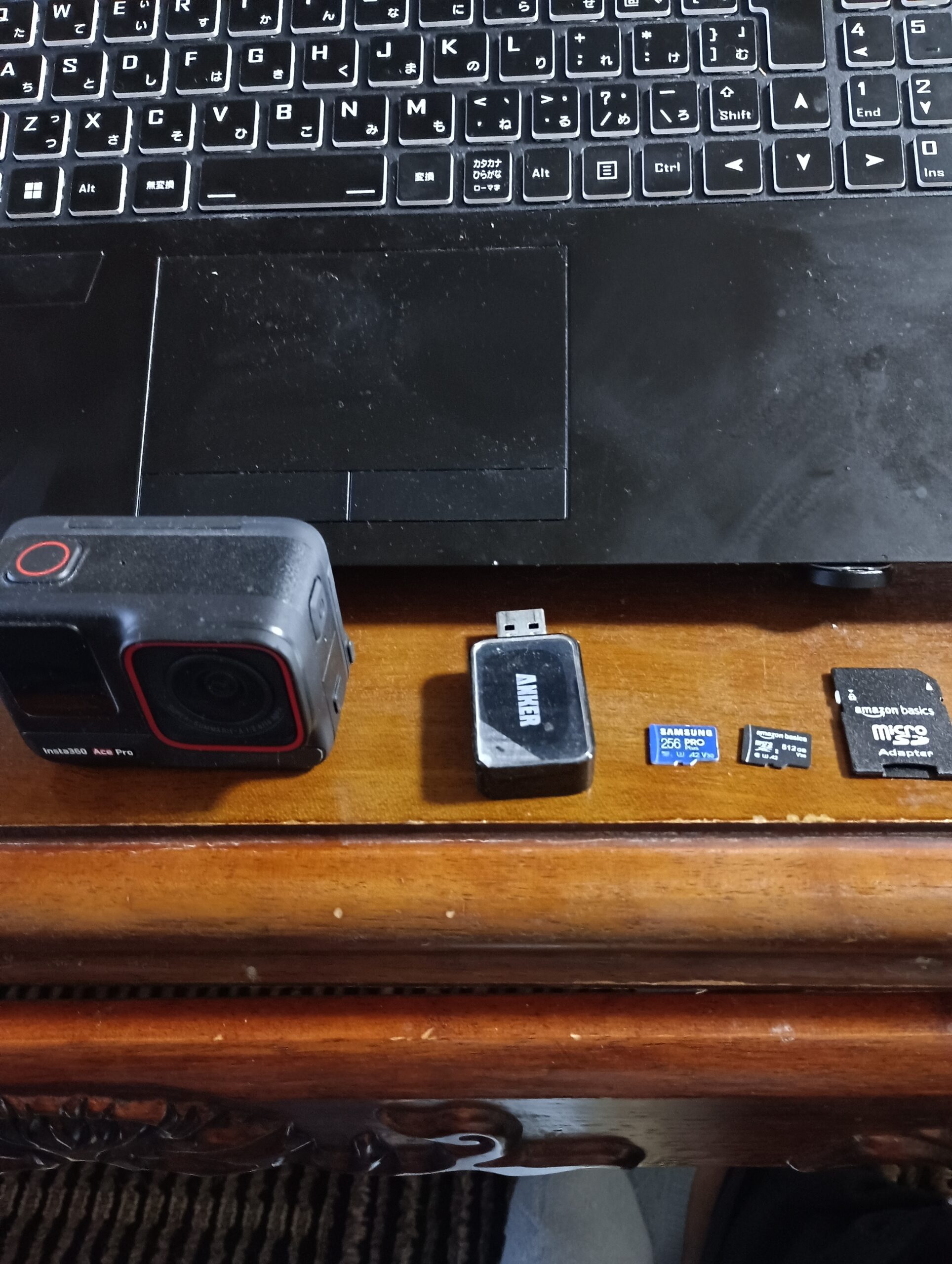
「Insta360で撮った映像、いざ編集しようとしたらやたら重い…」
そんな経験、ありませんか。
編集を始めた途端にプレビューがカクつき、書き出しは進まず、最悪の場合はアプリが落ちる。
「PCの性能が足りないのかも」と思いながらも、何を基準に環境を整えればいいのか分からない。
この状態で検索にたどり着いた方は、決して少なくありません。
実は、Insta360編集が重くなる原因は、PCスペックだけに限りません。
保存先や転送速度といった“環境まわり”が足を引っ張っているケースも多く、対策を誤ると高性能PCでも快適にならないことがあります。
この記事では、「insta360 編集 おすすめ 環境」というキーワードに対し、
- なぜ重くなるのか
- どこを整えれば改善するのか
- 失敗しない環境構築の順番
を、ブロガー目線でわかりやすく解説していきます。
読み終える頃には、「自分は何を変えればいいか」が明確になるはずです。
Insta360の編集を快適にする結論はシンプルです。
PC性能と保存環境、この2つが噛み合ってはじめて安定します。
どちらか一方が欠けると、「重い」「落ちる」「進まない」といったストレスが必ず発生します。
「保存先が原因かもしれない」と感じた場合は、
Insta360のファイル構成やPCへの正しい取り込み方法を
一度整理しておくと原因が切り分けやすくなります。
▶ Insta360のデータ構造とPC保存方法を詳しく解説した記事はこちら
Insta360編集が重い原因はPCだけではない
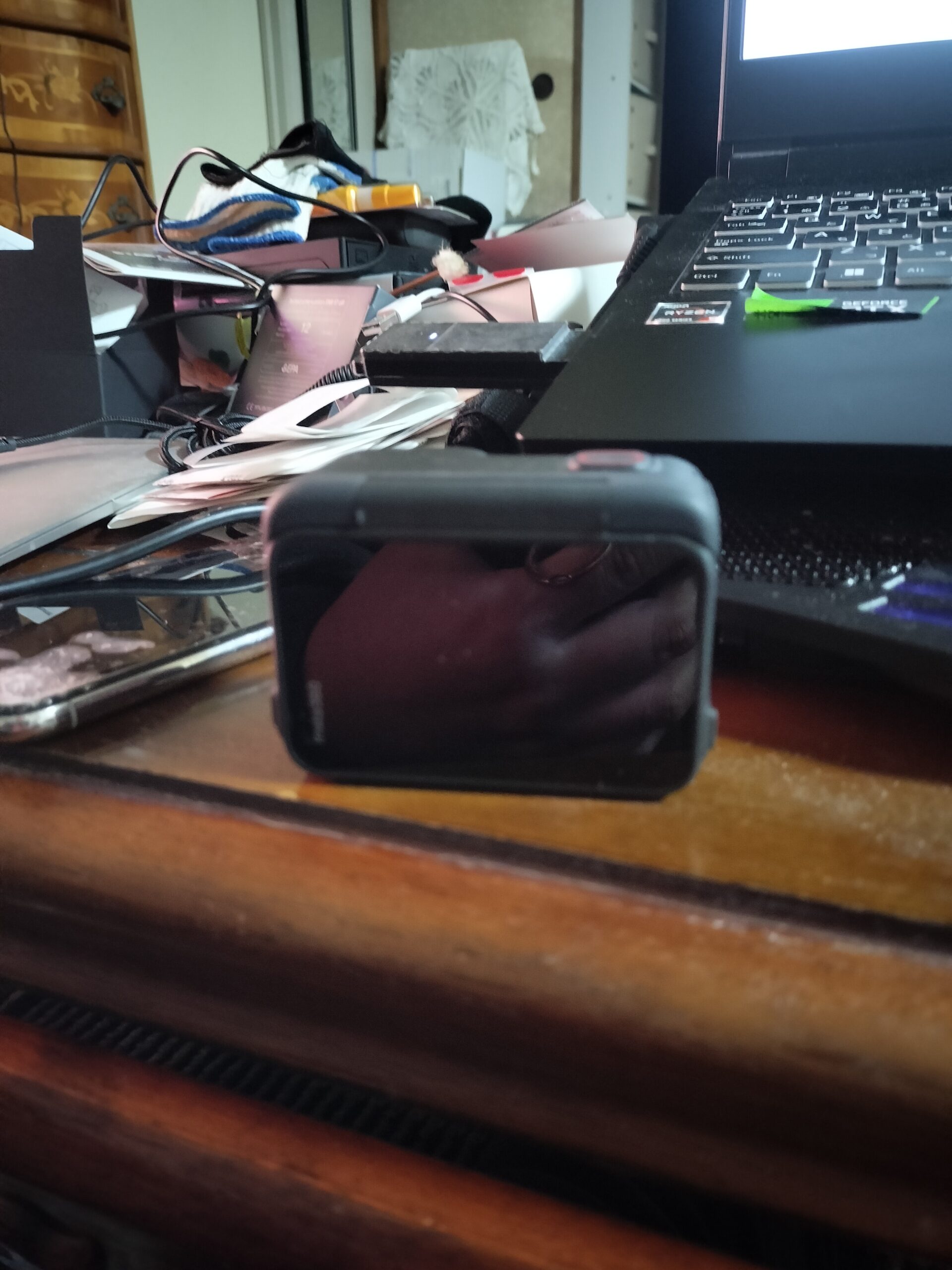
多くの人が最初に疑うのはPC性能ですが、それだけを原因と決めつけるのは早計です。
Insta360 Studioは、360度映像や高解像度データをリアルタイムで処理するため、処理能力とデータ供給速度の両方を要求します。
「スペックは足りているはずなのに、なぜか重い」
そう感じた場合、保存先や読み込み経路に問題が潜んでいる可能性があります。
こちらの記事では編集が重い原因に特化した特集を記事にしています。
もしCPU以外の処理問題以外のことが知りたい方は下記の記事も参考にしてください。
👉 Insta360の編集で重い原因をより知りたい方はこちら
処理落ちの正体は「CPU・GPU・メモリ不足」
まず押さえるべきは、純粋な処理能力の不足です。
Insta360編集では、CPUが映像処理全体を制御し、GPUがリフレームやプレビュー描画を担います。
さらに、メモリ(RAM)は編集中データの一時置き場として常に消費されます。
ノートPCで8K編集が厳しい理由はここにあります。
薄型ノートは放熱性能が限られ、CPUやGPUが本来の性能を発揮できません。
結果として、プレビューが止まり、「重い」「落ちる」という症状につながります。
また、GPU非搭載、もしくはVRAM(GPU専用メモリ)が少ない環境では、
360度映像の描画処理が追いつかず、操作のたびに待たされる感覚が強くなります。
実は多い「保存先・転送速度」が原因のケース
見落とされがちですが、保存環境がボトルネックになっているケースは非常に多いです。
SDカードに入れたまま編集すると、読み込み速度が足りず、
PC側がいくら処理しようとしてもデータが追いつきません。
その結果、プレビューがカクつき、「PCが遅い」と誤解されがちです。
さらに、HDD保存も要注意です。
HDDは読み書き速度が遅く、Insta360の高ビットレート映像には不向きです。
SSDと比べると、書き出し時間や操作レスポンスに明確な差が出ます。
つまり、
PC性能が十分でも、保存先がSDカードやHDDのままでは快適にならない
これがInsta360編集でよくある落とし穴です。
👉 Insta360の保存先について詳しく知りたい方はこちら
【結論】推奨スペックを満たせばInsta360 Studioは安定動作する
Insta360 Studioを安定して使うための結論は明確です。
公式が示す推奨スペックを下回ると、編集は高確率で不安定になります。
逆に言えば、最低ラインと快適ラインの違いを理解しておけば、無駄な出費も失敗も防げます。
PCについては、特定の機種名よりも
「この条件を満たしているか」を基準に見る方が失敗しにくくなります。
以下は、Insta360編集でよく基準にされる構成です。
| 編集環境 | 想定ユーザー | CPU | メモリ | GPU | 保存環境 | 編集体験 |
|---|---|---|---|---|---|---|
| 最低限動く | 短編・4K中心 | Core i5以上 | 16GB | 内蔵 or 低性能GPU | SSD必須 | 動くが待ち時間あり |
| おすすめ | YouTube・定期投稿 | Core i7 / Ryzen7 | 32GB | GTX1060以上 | 外付けSSD併用 | 快適・安定 |
| 快適環境 | 8K・長尺編集 | 上位CPU | 32GB以上 | VRAM 8GB以上 | 高速SSD複数 | ストレスなし |
PCスペック以前に、
「どうやってデータをPCに取り込んでいるか」で
体感が大きく変わるケースもあります。
Insta360 Studioの推奨スペックを正しく理解する
「最低限動く」環境は、編集が成立するラインです。
一方で、作業を習慣化したいなら「おすすめ」以上を目安にすると、
編集が“作業”から“楽しみ”に変わります。
Insta360 Studioは、一般的な動画編集ソフトよりも処理負荷が高い部類に入ります。
理由は、360度映像をリアルタイムで補正・再構成しながら表示しているからです。
そのため、「動画編集できるPC=問題なし」と考えると痛い目を見ます。
最低限動くスペック(妥協ライン)
まずは「編集はできるが、余裕はない」ラインです。
この構成では、作業は成立しますが、快適とは言えません。
CPUは、Core i5クラス以上が最低条件です。
世代が古いi5や省電力モデルの場合、プレビュー時に待ちが発生します。
メモリは16GBが事実上の下限です。
8GB環境では、編集開始直後は動いても、しばらくすると極端に重くなります。
これはメモリ不足によるスワップ(仮想メモリ使用)が原因です。
GPUについては、専用GPUがあるかどうかが分かれ目です。
内蔵GPUのみでも起動はしますが、リフレーム操作や書き出しでストレスを感じやすくなります。
「動くが快適ではない」と感じるのは、まさにこの構成です。
短い動画なら問題ありませんが、長尺や高解像度では限界が見えてきます。
編集が快適になるスペック(おすすめ環境)
快適さを求めるなら、ワンランク上を狙う価値があります。
結論から言うと、メモリ32GBと専用GPUの組み合わせが効いてきます。
メモリ16GBと32GBの体感差は、編集中の安定性に表れます。
32GBあると、プレビューを止めずに操作でき、
「待ち時間で集中が切れる」場面が大幅に減ります。
GPUはGTX1060以上が一つの目安です。
これは単なる数値の話ではなく、VRAM容量が重要です。
VRAMが6GB以上あると、360度映像の描画が安定しやすくなります。
結果として、
- プレビューが滑らか
- 書き出しで落ちにくい
- 操作がテンポ良く進む
この3点が揃い、「編集が作業から楽しみに変わる」状態になります。
ARM非対応に注意|Snapdragon搭載PCの落とし穴
近年増えている失敗が、CPUアーキテクチャの問題です。
Insta360 Studioは、Windows on ARM環境に正式対応していません。
そのため、Snapdragon搭載PCでは、
「インストールできない」
「起動しても不安定」
といったトラブルが発生します。
見た目の性能やバッテリー持ちに惹かれて購入し、
編集段階で「そもそも使えなかった」と気づくケースは珍しくありません。
これはスペック不足ではなく、対応外という根本的な問題です。
購入前にCPUの種類を確認するだけで、防げる失敗でもあります。
👉 Insta360の編集がサクサクできるPCを知りたい方はこちら
【結論】WindowsとMacは用途で選べば失敗しない
Insta360編集において、WindowsとMacのどちらが正解か。
結論から言えば、使い方と重視ポイントで選べば、どちらでも失敗しません。
問題は「何となく」で選んでしまうことです。
ではInsta360編集に向いているのはどっちでしょうか?
WindowsとMacは、性能差というより“性格”が違います。
その違いを理解せずに選ぶと、「思っていたのと違う」と感じやすくなります。
OSによる違いは、
編集そのものより「周辺環境」で差が出やすいポイントです。
▶ Mac・Windows別のInsta360編集注意点まとめ
Windowsが向いている人の特徴
Windowsは、コストパフォーマンス重視の人に向いています。
同じ予算でも、CPU・GPU・メモリを一段階上げやすく、Insta360編集との相性も良好です。
特にGPUの選択肢が豊富なのは大きな強みです。
VRAM容量の多いグラフィックボードを選べば、
8K素材や長尺編集でも安定感が出ます。
また、自作やBTOで拡張したい人にもWindowsは適しています。
後からメモリを増設したり、SSDを追加したりできるため、
「まずは最低限→必要に応じて強化」という現実的な運用が可能です。
Macが向いている人の特徴
Macは、安定性と静音性を重視する人に向いています。
Mシリーズチップは、消費電力が低く、編集時もファン音が控えめです。
Final Cut Proとの連携も魅力のひとつです。
操作に慣れている人であれば、
Insta360 Studioで下処理 → Final Cutで仕上げ
という流れが非常にスムーズになります。
「設定をいじらず、安心して使いたい」
そんな人にとって、Macはストレスの少ない選択肢です。
【結論】周辺機器を整えるだけで編集は劇的に軽くなる
Insta360編集は、PC本体だけ整えても不十分です。
周辺機器を見直すだけで、体感速度が一段変わります。
しかも、PC買い替えより低コストで改善できる点が重要です。
この項目ではPCを買い替えなくても
改善できるポイントをおさらいします。
「もうPCを買い替えるしかない」と思う前に、
まずはデータの流れを疑ってみてください。
外付けSSDが必須な理由
外付けSSDは、Insta360編集の要と言っても過言ではありません。
理由は単純で、読み書き速度が圧倒的に速いからです。
編集用素材やキャッシュをSSDに集約することで、
プレビューや書き出し時の待ち時間が大幅に減ります。
内蔵SSDの容量が少ないPCでも、
外付けSSDを使えば容量不足を回避できます。
「容量を気にしながら編集する」状態から解放されるのも大きな利点です。
👉 Insta360の編集が快適になる外付けSSDをもっと知りたい方はこちら
UHS-II対応カードリーダーが効く理由
取り込み段階で時間がかかると、編集前から疲れてしまいます。
UHS-II対応のカードリーダーを使うと、
SDカードからの転送速度が体感で分かるほど改善します。
「待ち時間が減る=編集に取りかかる心理的ハードルが下がる」
これは数字以上に重要なポイントです。
【結論】書き出し設定を最適化すれば失敗しない
書き出しで失敗すると、
「時間をかけたのに画質が悪い」
「重くて再生できない」
といった不満につながります。
設定を理解しておくだけで、この問題は防げます。
Insta360 Studioのおすすめ書き出し設定はなんでしょうか?
それは用途別に考えるのがコツです。
YouTube向けの安定設定
YouTube用なら、
- 解像度:4K
- フレームレート:30fpsまたは60fps
- ビットレート:高品質寄り
この設定が安定します。
無理に数値を上げすぎると、書き出し時間が伸びるだけで効果は薄くなります。
PCが重い人向けの軽量設定
PC性能に不安がある場合は、H.264とH.265を使い分けます。
H.265は高圧縮で容量を抑えられますが、
書き出し時の負荷は高めです。
処理が追いつかない場合は、
あえてH.264を選ぶことで、安定性が向上します。
書き出し時間短縮は、継続のための重要な要素です。
書き出しが重い場合は、
設定を見直すだけでなく、
編集用SSDにキャッシュを集約するだけでも改善するケースがあります。
【結論】スマホ編集とPC編集を分けるのが最短ルート
すべてをPCで完結させる必要はありません。
役割分担することで、編集は一気に楽になります。
結論は「全部PC」はもう古いです。
Insta360アプリは進化しており、
スマホでも十分な下処理が可能です。
スマホ編集でやるべきこと
スマホでは、
- カット
- 構図調整
- テンプレ活用
この3点に絞ります。
移動中や隙間時間に進められるのが最大のメリットです。
PC編集でやるべきこと
PCでは、
- 最終調整
- 書き出し
- 高画質管理
ここに集中します。
役割を分けるだけで、編集全体が軽く感じられます。
【まとめ】この環境を選べば「重くて挫折」を回避できる
Insta360編集でつまずく人の多くは、
環境構築の順番を間違えています。
よくある失敗パターンと回避策からおさらいします。
- PC購入ミス
- 編集が苦行化
- 動かずに放置
これらは、事前に防げます。
もし迷ったらこの順で整えればOKです。
- 保存環境(SSD)
- メモリ
- GPU
- 書き出し設定
この順番で整えれば、
「重いからやめた」という未来は避けられます。
もし今、
「PCを買い替えるべきか迷っている」
「編集が重くて止まっている」
という状態なら、
まずは保存環境だけ整えてみるのが、
もっとも失敗しにくい選択です。