Insta360 Ace Pro編集のおすすめは「目的別にソフトと設定を最適化すること」
4Kで撮ったのに、なぜかYouTubeに上げると画質が落ちる。Log撮影を試したものの、白っぽくて扱いづらい。「Insta360 Ace Pro 編集 おすすめ」と検索しているあなたも、きっと同じ壁にぶつかっているのではないでしょうか。
せっかくLeicaレンズ搭載の1/1.3インチセンサーで撮影したのに、編集で失敗すれば台無しです。しかもH.265や10bit Log素材はPCに負荷がかかり、再生がカクつくこともあります。
ですが安心してください。編集ソフトの選び方と書き出し設定を整理するだけで、4K映像は一気に化けます。本記事では、Insta360 Ace Pro 編集 おすすめの具体策を、専門用語の解説付きで順序立てて解説します。

結論から申し上げます。Insta360 Ace Pro 編集 おすすめの答えは一つではありません。目的別に編集ソフトと書き出し設定を最適化することが、4K高画質を活かす唯一の近道です。
Ace ProはH.265(高圧縮コーデック)やLog撮影に対応しています。H.265とは、データ容量を抑えつつ高画質を維持する映像圧縮方式ですが、GPU負荷が高いという特性があります。つまり環境に合わない編集をすると画質も効率も落ちます。
用途別に整理しましょう。
Insta360 Ace Pro編集アプリのおすすめは「用途別に使い分けること」
スマホ完結かPC本格編集かで最適解は変わります。
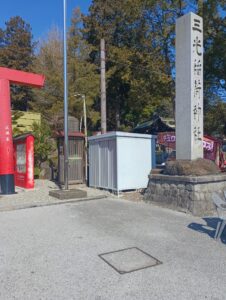
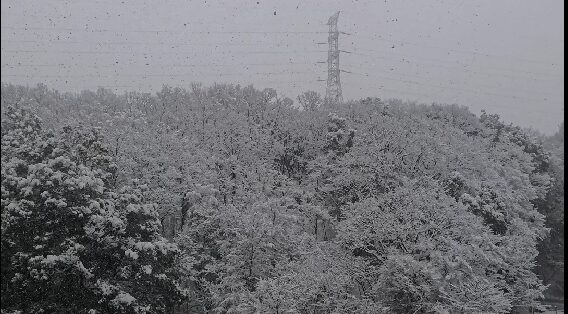
ちなみに上の画像のように映像はこのぐらいの映像が撮影できるので、画質に関しては申し分ないのではないかと思います。
スマホ編集ならInsta360公式アプリがおすすめな理由
結論として、ショート動画中心なら公式アプリで十分です。
公式アプリはAI編集機能を搭載しています。AIが自動でハイライト抽出を行い、テンポよくカット編集を仕上げます。FlowState手ブレ補正との相性も良好で、PureVideo素材も自然に扱えます。
PureVideoとは、夜間撮影時にAIノイズ低減を行う機能です。ノイズリダクション処理済み素材は、スマホ編集との相性が良く、ショート動画向けに最適化されています。
「とにかく早く投稿したい」方には有効です。
Insta360に関してはInsta360 Studioという専用のソフトがあります。これは公式サイトにあるので、ダウンロードしておくといいと思います。
PC編集ならDaVinci Resolveがおすすめな理由
本格派ならDaVinci Resolveが有力候補です。
無料版でもカラーグレーディング機能が充実しています。カラーグレーディングとは、色味や明暗を調整して映像の印象を演出する作業のことです。Log素材との相性が良く、LUT管理も容易です。
LUT(Look Up Table)は色変換プリセットのことです。Log→Rec.709変換をワンクリックで行えます。
Davince Resolveでもどのソフトでもそうなのですが、常に楽する努力は惜しまないということを忘れないでください。
では何が楽する努力になるのか?
これは動画編集においてはとにかく「ショートカットを利用すること」です。
他にも動画の尺を短くするためあらかじめ撮影時に5分ぐらい撮影しておく、とか。
そういうこともありです。私はそうしています。
ただしどうでしょう?ほとんどの方はいろいろな映像を繋ぎ合わせて綺麗な感じにSNSにアップするのではないか、と思います。SNSでなくても動画編集を仕事にしたい人なら、そういう細かい作業が避けて通れないと思います。
そこで左手のデバイスでショートカットをしていくというスキルは必須になります。
それを自作でできる方は話が変わってきますが、そうではない方は下記の製品も作業を楽にする参考にしてください。
下記の製品はよくこのタイプの製品で多い「この動画編集ソフト限定」というものではないです。
どのソフトでも適応できるのと、使い勝手がいいと評判が高いです。
Premiere Proがおすすめな人やデメリットを含めた特徴
Adobeユーザーでテンプレート活用を重視する方に向いています。
縦動画量産やSNS展開を想定するなら、Premiere Proのプリセット資産は強力です。
しかしPremiere Proに関しては以下のデメリットもあります。
- 機能が豊富過ぎて使いきれない
- 維持費が異常に高い
- 常に新しい機能が出てくるので追いつくのに必死になる
つまり動画編集者にでもならない人は、あまり使い勝手がいいとは言えないソフトだというのも事実です。
私はPremiere Proを購入して使っていたのですが、支払いをしているときに大事故にあってしまいました。
その時払うお金をねん出したのに苦労したので、買い切りで使えるソフトの方が良いと思います。
簡単に言ってしまえば
- 商用利用OKのもの
- 価格が安いもの
- 機能があまり多くないもの
この辺がクリアになっているなら問題はないので、SNSでバズ狙いだったり再生数で稼ぎを増やしたい。
そういう方にもSNSで後々収益が発生しても困りたくないという方は下記のソフトも参考にしていいと思います。
Insta360 Ace ProのPC編集で失敗しない環境構築
4K編集はGPUとプロキシ設定が鍵です。
それと左手のデバイスはあった方がいいです。
特にInsta360 Studioからさらに動画編集ソフトを使って編集に時間がかかる人は重要です。
左手デバイスでも1万円を切るほど安いものもあります。ただしこの動画編集ソフトに限るとか。
液タブ限定とか。そういうものがほとんどです。なので汎用的に使える左手デバイスは非常に重宝します。
どうしてTourbox Eliteなのか?というと、NEOだと有線のみだからです。
しかしEliteからはBluetooth対応になるので、配線のわずらわしさが減ります。
Insta360 Ace Pro 4K編集が重い原因
原因は三つあります。
第一にH.265の負荷。デコード処理にGPU支援が必要です。
第二に10bit Log素材。色情報量が多く処理が重くなります。
第三にGPU不足。VRAM容量が少ないと再生が不安定になります。
編集が重いときの解決策(プロキシ活用)
プロキシとは、軽量化した仮編集用データのことです。
- 素材を右クリック
- プロキシ生成
- タイムラインをプロキシ優先に設定
これだけで再生負荷は大幅に軽減します。キャッシュ設定も有効です。
おすすめPCスペック目安
CPU:6コア以上
GPU:VRAM 8GB以上
メモリ:16GB以上
SSD:NVMe推奨
NVMeとは高速転送規格のSSDです。4K編集では必須級です。
PCスペックは下記の記事で書いているので、興味がある方は参考にしてください。
👉 Insta360 Ace Proの動画編集で必要なPCスペックを知りたい方はこちら
Insta360 Ace Pro Log撮影は「正しいカラー処理」ができれば武器になる
結論から言います。Logは難しいと感じやすい形式ですが、LUTを基準に軽い補正を行えば、Insta360 Ace Pro 編集 おすすめの中でも最も差がつく武器になります。
Logとは、ダイナミックレンジ(明暗の表現幅)を広く残すためにコントラストを抑えた映像形式です。そのため撮影直後は白っぽく、眠い印象になります。
「なんか失敗した?」と感じるのは正常な反応です。
しかし、この眠さこそが編集耐性の高さです。適切な処理を行えば、ハイライトもシャドウも自然に立ち上がります。
Insta360 Ace Pro Log編集の基本手順は、LUT適用→露出補正→彩度調整です。
Logが白っぽい原因と対処法
原因はガンマ特性にあります。
ガンマとは、明るさの分布カーブのことです。Logはハイライトを保護するため、全体のコントラストを意図的に落としています。そのため平坦に見えます。
対処法は次の通りです。
- Log→Rec.709変換LUTを適用
- コントラストを10〜20程度追加
- ブラックレベルを微調整
これで立体感が戻ります。
おすすめLUTの選び方
用途で選びます。
・シネマ系:陰影強調、ツーリング動画向き
・ナチュラル系:自然色重視、日常Vlog向き
・YouTube向け:彩度やや高め、スマホ視聴最適化
YouTubeは圧縮がかかるため、やや強めに仕上げると劣化に耐えやすくなります。
カラーグレーディング初心者向け設定値例
具体値の目安です。
・コントラスト:+15前後
・シャドウ:+5
・ハイライト:-10
・彩度:45〜55
数値はあくまで目安です。ヒストグラム(明暗分布グラフ)を確認しながら調整してください。
PureVideo素材は編集でどう活かすべきか
ノイズ除去はやりすぎない。これが結論です。
夜撮影ノイズが目立つ理由
理由はセンサー特性とISO上昇です。
ISOとは、光の感度です。暗所ではISOが上がり、ノイズが増えます。1/1.3インチセンサーは優秀ですが、物理的限界は存在します。
PureVideoはAIでノイズを抑えますが、完全無欠ではありません。
AIノイズリダクションの正しい使い方
適用強度は弱〜中が目安です。
強くかけすぎるとディテールが失われ、蝋人形のような映像になります。シャープネスとバランスを取りましょう。
目安:
・ノイズ除去:30%前後
・シャープネス:+5程度
自然さを優先してください。
Insta360 Ace Pro編集でよくある失敗は「書き出し設定ミス」
結論です。YouTube最適化設定を守れば画質劣化は防げます。
撮影よりも書き出し設定の方が重要と言っても過言ではありません。
Insta360 Ace Pro書き出しおすすめ設定は、4Kアップロードが最適解です。
ただしそれはYoutube用ですので、お間違いないようにしてください。
解像度とフレームレート設定
基本は4K 30fpsです。
YouTubeは4K投稿に高品質エンコード(VP9またはAV1)を適用する傾向があります。これにより圧縮劣化が抑えられます。
60fpsが必要なのは、バイク走行やアクション中心の場合です。
ビットレート設定目安
目安は60〜100Mbps。
ビットレートとは、1秒あたりのデータ量です。高いほど情報量が多くなりますが、容量も増えます。
YouTube側で再圧縮されるため、余裕を持たせるのが賢明です。
音ズレを防ぐ設定
タイムラインフレームレートと書き出し設定を一致させます。
コーデックはH.264またはH.265を選択してください。音声はAAC推奨です。
HDR・縦動画編集の最新トレンド
縦4K編集は今後の主流です。
ショート動画最適化設定
アスペクト比は9:16。
SNS別に書き出しプリセットを分けます。
・YouTube Shorts:4K縦
・Instagram:高ビットレート維持
・TikTok:やや圧縮前提
縦動画も4Kで書き出すと画質維持に有利です。
Insta360 Ace Pro編集を効率化するおすすめワークフロー
テンプレ化すれば編集は怖くありません。
編集時間を半分にする方法は、LUTテンプレ+プリセット保存が鍵です。
ネットで動画を上げて、何か目的を果たしたい。
そう考えたとき大事なのは動画のクオリティ(質)より量です。
つまりどのぐらい動画を挙げて名前を覚えてもらったか?が重要になります。
この点を忘れないなら必ずほしいのは、面倒なルーチン作業を楽にするツールです。
今回覚えていただく設定も忘れずに、楽するツール環境の構築も初めに揃えてください。
毎回使えるカラー設定を保存する
ノード構成をテンプレ化します。
ノードとは、DaVinci Resolveでの色処理単位です。
LUT適用ノード→調整ノード→仕上げノード
この流れを保存します。
書き出しプリセット活用法
YouTube用、SNS用を保存します。
設定を毎回入力しないことでミスを防げます。
挫折しない編集習慣の作り方
完璧を目指さないことが最大の近道です。
あと最近はジンバルでも有能なアイテムがInsta360から出てきました。
詳しくは下記の記事で書いているので、よろしければ参考にしてください。

8割完成で投稿するメリット
継続性が生まれます。
投稿→分析→改善。この循環が回ります。
「まだ完璧じゃない」と止まるより、投稿して経験値を積む方が伸びます。
まとめ
Insta360 Ace Pro 編集 おすすめの答えは、目的別最適化です。
・用途別にソフトを選ぶ
・LogはLUT基準で処理
・4Kで書き出す
・テンプレ化で効率化
この4点を守れば、画質劣化も挫折も防げます。
Ace Proはポテンシャルの高いカメラです。編集が整えば、映像は確実に一段上へ進みます。