Insta360編集が重い原因は「仕様+環境」の組み合わせ【結論】
「Insta360で撮った映像を編集しようとしたら、やたら重い……」
そんな違和感から、このページにたどり着いた方は多いはずです。
プレビューは止まり、操作は遅れ、作業が一向に進まない。
しかも原因が一つではなく、設定なのか、パソコンなのか、ソフトの仕様なのか判断しづらい。
この記事では、Insta360編集が重くなる本当の理由を整理し、今の環境でも現実的に改善できる道筋をお伝えします。
結論からお伝えします。
Insta360編集が重い原因は、ソフトの特性そのものと、
PC環境・設定が噛み合っていないことの組み合わせです。

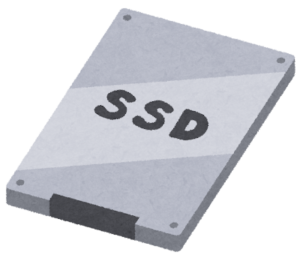
まず話を進める前にもし持っていない方は、上記のような
1TB以上のSSDを一つ持っておくことをおススメします。
こういうSSDを持っていても
「スペックはそこそこあるはずなのに重い」
「他の動画編集ソフトは普通に動くのに、Insta360だけ遅い」
こう感じる方が多いのも、珍しい話ではありません。
Insta360の編集は、一般的なフルHDや4K動画編集とは前提が異なります。
360度映像や5.7K・8Kといった高解像度素材を、リアルタイムで補正しながら扱うため、負荷のかかり方が根本的に違うのです。
ここを理解せずに対策すると、
- 設定をいじっても改善しない
- 高価なPCを買い替えても期待ほど速くならない
といった遠回りをしがちです。
まずは、どんな症状が「重い」と感じられやすいのかを整理していきましょう。
Insta360編集が重いと感じる代表的な症状
多くのユーザーがつまずくポイントは、実はかなり共通しています。
「自分だけがおかしいのでは?」と不安になる必要はありません。
プレビューがカクつく・止まる
最も多いのが、プレビュー再生時のカクつきや一時停止です。
再生ボタンを押しても数秒固まったり、音と映像がズレたりするケースもあります。
これは、編集中の映像がすでに
- 手ブレ補正
- スティッチ(360度映像のつなぎ処理)
- 歪み補正
といった計算処理を同時に受けているためです。
見た目は「再生しているだけ」でも、内部ではかなり重たい処理が走っています。
タイムライン操作が重い・反応が遅い
カット位置を動かしただけなのに、
ワンテンポ遅れて反応する。
そんな感覚を覚えたことはないでしょうか。
これはCPUやメモリだけでなく、GPU(グラフィック処理)や保存先の速度も影響しています。
特に、素材をHDDやSDカードから直接読み込んでいる場合、操作のたびに待ち時間が発生しやすくなります。
書き出しや読み込みに異常に時間がかかる
編集は終わったのに、書き出しが終わらない。
進捗バーが止まったように見えて、不安になる。
この症状も、Insta360編集ではよくある話です。
高解像度映像の書き出しは、
- CPUの処理能力
- GPUによるエンコード支援
- メモリ容量
が揃っていないと、極端に時間が延びます。
「壊れたのでは?」と感じるほど遅くても、
実際は単に処理が追いついていないだけというケースがほとんどです。
CPUやGPUの理解の他にIrvファイルについて知っておくと
編集が重い時の対策なども立てやすいと思います。
もしIrvファイルで重くなっていると感じていたら
下記の記事も参考んしてください。編集が重いときの
ヒントになる可能性もあります。
なぜInsta360 Studioは重くなりやすいのか
理由は明確です。
Insta360 Studioは、編集ソフトである前に「360度映像を成立させるための処理装置」だからです。
一般的な動画編集ソフトは、すでに完成した映像を切ったり貼ったりします。
一方、Insta360 Studioは、編集の裏側で常に映像を「成立させ直している」状態にあります。
この違いが、体感速度に大きく影響します。
5.7K・8K動画はPCへの負荷が非常に高い
結論として、5.7Kや8Kの360度映像は、見た目以上にPCへ負荷をかけます。
フルHD動画が「1枚の映像」だとすれば、
360度映像は「巨大な地図を毎回広げ直している」ようなものです。
しかもInsta360の場合、
・前後左右すべてを一度に扱う
・不要な部分も含めて処理する
という特性があります。
そのため、
「4K編集は余裕なのに、Insta360だけ重い」
という現象が起きやすくなります。
常時リアルタイム補正が走っている仕様
Insta360編集が重くなりやすい最大の理由は、リアルタイム補正が常に動いている点です。
具体的には、編集画面を開いているだけで、
- FlowState手ブレ補正
- 水平維持
- スティッチ補正
- 歪み補正
といった処理が同時進行しています。
これらは「完成映像をきれいにする」ために不可欠ですが、
編集時の負荷としては非常に重たい部類に入ります。
つまり、何もしていなくても、
PCは常に全力に近い計算を続けているというわけです。
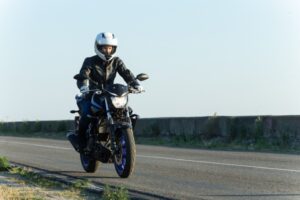
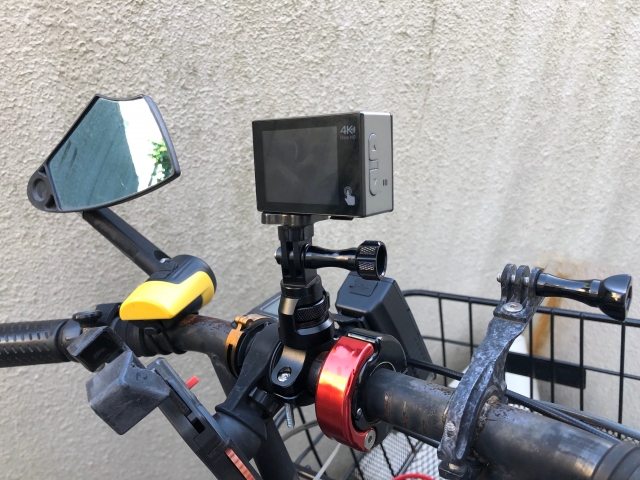
手ブレ補正で思い出したのですが
Insta360を使っていてバイクに乗っている方は
クランプバーにもこだわっていいと思います。
バイクは想像以上に振動が激しく
その揺れで映像が縦にゆがんだりします。
そのせいでせっかくの映像が台無しになりかねません。
なので最初からいいクランプバーを装備しておくと
手ブレ補正などもかけずに綺麗な映像を残すことができます。
一般的な動画編集ソフトと前提が違う
「Premiere ProやDaVinci Resolveは普通に動く」
この比較で悩む方も多いですが、前提条件が異なります。
一般的な編集ソフトは、
- 完成済み映像を扱う
- 編集時は軽い表示を優先
- 重たい処理は書き出し時にまとめる
という設計思想です。
一方、Insta360 Studioは、
編集段階から完成形に近い映像を表示する設計になっています。
その結果、
- プレビューが重い
- 操作に待ちが出る
といった挙動が起きやすくなりますが、これは不具合ではなく仕様です。
Insta360 Studioが重い主な原因【環境別に整理】
結論からお伝えします。
Insta360 Studioの重さは「PC性能」か「保存・管理環境」のどちらか、もしくは両方が原因です。
ここを切り分けずに対策すると、
- 設定だけ変えて終わる
- 意味のないパーツ交換をする
といった遠回りになりがちです。
この章では、環境別に「何が足を引っ張っているのか」を整理します。
PCスペック不足による編集の重さは
かなり致命傷になります。
Insta360編集では、PC全体のバランスが重要です。
どれか一つでも弱いと、体感速度は一気に落ちます。
CPU性能が不足している場合の症状
結論として、CPU性能が足りないと、操作全体がもっさりします。
CPUは、
・映像の計算
・補正処理
・タイムライン操作
を担当します。
性能が不足していると、
・再生開始までに間が空く
・カット操作の反映が遅れる
・書き出しが異常に長い
といった症状が出やすくなります。
特に、古い世代のCPUや、低電圧モデルのノートPCでは顕著です。
GPU非搭載・性能不足による影響
Insta360編集において、**GPUは「あると楽」ではなく「ほぼ必須」**です。
GPU(グラフィックボード)は、
映像の表示やエンコード支援を担います。
GPUがない、または性能が低い場合、
CPUがすべての処理を肩代わりするため、
プレビューがカクつきやすくなります。
「ハードウェアアクセラレーション」が効かない環境では、
特にこの差がはっきり出ます。
メモリ不足(16GB未満)が招くトラブル
結論として、メモリ16GB未満は、Insta360編集では余裕がありません。
360度映像は、
- 一時データ
- キャッシュ
- 補正用バッファ
を大量に消費します。
メモリが足りないと、
・動作が不安定になる
・突然重くなる
・アプリが落ちる
といったトラブルにつながります。
編集が重いと感じる場合、
まずはメモリ使用量を確認する価値があります。
保存先・データ管理が原因で重くなるケース
意外と見落とされがちですが、
保存先の速度は体感速度に直結します。
HDD保存でプレビューが遅くなる理由
結論はシンプルです。
HDDは読み書きが遅すぎます。
Insta360 Studioは、
編集中に頻繁に素材へアクセスします。
HDDの場合、
・読み込み待ち
・書き込み待ち
が発生し、操作のたびに引っかかります。
SSDに変えるだけで、
「別物のように軽くなった」
という声が多いのも、このためです。
外付けSSD・カードリーダーの影響
外付けSSD自体は問題ありません。
ただし、
・接続規格が遅い
・カードリーダーがボトルネック
になっているケースは少なくありません。
USB2.0相当の環境では、
SSDの性能を活かしきれず、
結果として重く感じます。
SDカード直読み編集がNGな理由
結論として、SDカードから直接編集するのは避けるべきです。
SDカードは、
・連続読み込み
・ランダムアクセス
が苦手です。
一度PCやSSDへコピーしてから編集するだけで、
操作の安定性は大きく変わります。
もしこの辺をもっと知りたい方は
Insta360の環境を整えておくことをおススメします。
具体的に何を揃えればわからない方はこちらの記事を
参考にしてください。
Insta360編集を軽くする設定変更【即効性あり】
結論から言えば、設定を見直すだけで体感が一変するケースは非常に多いです。
PCを買い替える前に、まずここを確認してください。
「重い=スペック不足」と考えがちですが、
Insta360編集では初期設定のまま使っていること自体がボトルネックになっている場合も少なくありません。
Insta360 Studioのおすすめ設定をご紹介します。
ここでは、まず最初に見直すべき基本設定を整理します。
難しい操作はありません。
ハードウェアアクセラレーションを有効化する
結論として、ハードウェアアクセラレーションは必ず有効にしてください。
ハードウェアアクセラレーションとは、
CPUだけでなくGPUにも処理を分担させる仕組みです。
これが無効になっていると、
GPUが遊んでいる状態になり、
CPUだけで無理に処理を続けることになります。
結果として、
- プレビューが重い
- 操作が遅れる
- 書き出しに時間がかかる
といった症状が出やすくなります。
設定画面を一度確認し、
GPUが正しく使われているかをチェックしてください。
プレビュー解像度を下げて編集する
次に重要なのが、プレビュー解像度の調整です。
編集時のプレビューは、
必ずしも最高画質である必要はありません。
プレビュー解像度を下げることで、
表示用の負荷が大幅に軽減されます。
「画質が落ちるのでは?」と心配される方もいますが、
書き出し画質には影響しません。
あくまで「編集中の見え方」を軽くする設定です。
不要なバックグラウンド処理を止める
Insta360編集中は、
他のアプリが思った以上に影響します。
特に、
- ブラウザの大量タブ
- バックグラウンドで動く同期アプリ
- 録画・配信ソフト
などは、CPUやメモリを消費します。
編集時だけでも、
余計なアプリを閉じるだけで安定するケースは珍しくありません。
Insta360 Studio プレビューが遅いときの対処法
「設定は変えたのに、まだ重い」
そんな場合は、編集の考え方を少し変えるのが有効です。
編集用と書き出し用で設定を分ける
結論として、
編集中は軽さ優先、書き出し時に高品質へ切り替えるのが基本です。
編集中は、
・補正を弱める
・プレビュー解像度を下げる
といった設定で作業します。
最終的な書き出し前に、
品質を元に戻せば問題ありません。
この切り替えを意識するだけで、
作業中のストレスは大きく減ります。
一時的にエフェクトをオフにする
エフェクトや補正は、
見た目以上に処理が重たいものです。
すべてをオンにしたまま編集すると、
常に負荷がかかり続けます。
不要なタイミングでは一時的にオフにし、
編集が固まってきたら戻す。
この使い分けが、現実的な対処法です。
プロキシ的な使い方を意識する
Insta360 Studioには、
一般的な動画編集ソフトのような「プロキシ機能」はありません。
ただし、
・低負荷設定で編集
・最終段階で高品質設定
という考え方は同じです。
「常に最高画質で編集しない」
これを意識するだけで、
編集の快適さは段違いになります。
Insta360編集が快適になるPC環境の目安【再検索対策】
結論を先にお伝えします。
Insta360編集は「最低限動くPC」と「快適に使えるPC」の差が大きい分野です。
この差を知らないまま調べ始めると、
「結局どのPCを選べばいいのかわからない」
という再検索ループに陥りやすくなります。
ここでは、目的別に現実的なラインを整理します。
Insta360編集に必要な推奨スペック目安を
ご紹介します。
ポイントは、
「どこまで快適さを求めるか」を先に決めることです。
最低限編集できるPCスペック
結論として、
最低限の編集はできるが、快適とは言いにくい構成です。
目安としては、
・CPU:比較的新しい世代のミドルクラス
・メモリ:16GB
・GPU:エントリークラス以上
・保存先:SSD必須
この構成でも、
プレビューのカクつきや待ち時間は発生します。
「たまに編集する」「短い動画が中心」
という方なら、現実的な妥協点と言えるでしょう。
5.7K編集が快適な構成
多くのユーザーが目指すべき現実的なラインです。
結論として、
5.7K編集をストレスなく行うには、GPUとメモリに余裕が必要です。
目安は、
・CPU:高性能なミドル〜上位クラス
・メモリ:32GB
・GPU:ミドルクラス以上
・保存先:高速SSD
この構成であれば、
・プレビューが安定
・タイムライン操作が滑らか
・書き出し待ちが短縮
といった恩恵を感じやすくなります。
8K編集でもストレスが少ない構成
結論から言うと、
8K編集は「余裕を持った構成」が前提です。
目安は、
・CPU:上位クラス
・メモリ:32GB以上
・GPU:高性能クラス
・保存先:NVMe SSD
ここまで来ると、
「重いのが当たり前」から
「普通に作業できる」へと体感が変わります。
逆に言えば、
この水準に届かない場合、
8K編集は割り切りが必要です。
ノートPC・デスクトップ別の注意点
同じスペック表でも、
実際の体感には差が出ます。
ノートPCで重くなりやすい原因
ノートPCは、
・冷却性能
・電力制限
がネックになりやすいです。
一時的には動いても、
長時間編集で性能が落ち、
急に重くなることがあります。
「最初は動くのに、途中から辛い」
という声が多いのは、このためです。
後でデスクトップが有利という話もします。
確かにスペックとしても全くその通りだと思います。
ただしだからといってノートPCを捨てる理由にはなりません。
中古PCでもInsta360の編集で使えることが
1年ぐらい前から証明されています。
- まだPCを持っていない方 ▶ デスクトップを選択
- すでにノートPCしか持っていない ▶ 外付けGPUなどで工夫
この辺を忘れないようにしてください。
デスクトップが有利な理由
結論として、
Insta360編集はデスクトップの方が安定します。
理由は単純で、
・冷却に余裕がある
・GPU性能をフルに使える
・パーツの拡張がしやすい
からです。
長時間編集や高解像度素材では、
この差がはっきり表れます。
外部GPU・冷却性能の重要性
ノートPCを使う場合、
外部GPUや冷却対策が効くケースもあります。
ただし、
コストと効果のバランスは要検討です。
「最初からデスクトップを選ぶ」
これが一番無難な判断になることも少なくありません。
ただしゲーミングPCならノートでも十分です。
Insta360の編集なども同時に行えるぐらいのスペックです。
なのでこういう場合は外部GPUも十分圏内になります。
それでもInsta360編集が重い場合の現実的な対処法
結論からお伝えします。
Insta360編集は「正面突破」だけが正解ではありません。
環境や用途によっては、
無理にPC編集へこだわらないほうが、
結果的にストレスもコストも抑えられます。
ここでは、現場目線で“割り切る判断”を整理します。
ここではモバイルアプリ編集を併用する選択を
ご紹介しています。
PC編集が辛い場合、
スマホアプリ編集を併用するのは、十分に合理的な選択です。
AI自動編集が向いている人
結論として、
短時間で形にしたい人は、AI自動編集との相性が良いです。
モバイルアプリでは、
・シーン認識
・テンポ自動調整
・エフェクト自動適用
といった処理を、端末側で最適化して行ってくれます。
「細かい編集より、早く公開したい」
このタイプの方には、十分実用的です。
SNS用途ならスマホ編集が最適な理由
縦動画や短尺動画であれば、
PC編集にこだわる必要はありません。
スマホ編集は、
・書き出しが速い
・操作が直感的
・SNS向け比率に強い
という利点があります。
用途が明確なら、
編集環境もシンプルにした方が楽になります。
他編集ソフトと併用する考え方
もう一つの現実解が、
Insta360 Studioを「素材処理用」と割り切る方法です。
書き出してから他ソフトで編集する流れ
結論として、
Insta360 Studioは下処理専用にするのが安定します。
具体的には、
・スティッチ
・手ブレ補正
・リフレーム
までをStudioで行い、
書き出した後に他ソフトで編集します。
これにより、
Studio特有の重さから解放されます。
フル編集をStudioで完結させない判断
すべてを一つのソフトで完結させようとすると、
負荷もストレスも増えます。
用途に応じて役割を分ける。
これが、長く続けるための現実的な考え方です。
ここまでで、
「重い=詰み」ではない
ということは、十分伝わったはずです。
最後に、
この記事全体をまとめます。
Insta360編集が重い不安を解消するためのまとめ
結論です。
Insta360編集が重いのは異常ではなく、理由があります。
原因を理解し、
設定と環境を整え、
無理のない編集方法を選ぶ。
この3点を押さえるだけで、状況は大きく変わります。
- 重さの原因を把握し
- 設定と環境を整え
- 無駄な買い替えを避ける
この流れが、最短ルートです。
「とりあえず高性能PCを買う」
その前に、できることはまだあります。
設定の見直しや運用の工夫だけで、
体感は大きく改善する場合が多いからです。
Insta360編集は、
向き不向きではなく、付き合い方の問題です。
自分の用途に合った方法を選べば、
無理なく続けられます。