GarminでLINE通知が来ない原因は「設定ミス」が9割【結論】
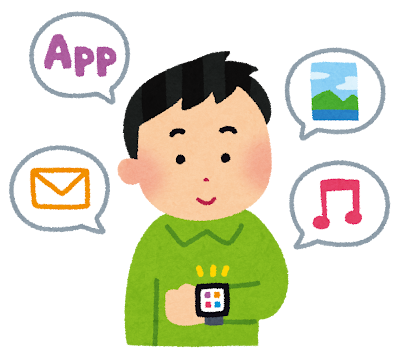
「GarminでLINE通知が来ない」。
そう検索してこの記事にたどり着いたあなたは、今まさに腕時計を見て首をかしげているはずです。「昨日までは普通に届いていたのに」「設定は触っていないのに」。
実はGarminのLINE通知は、少し仕組みが複雑です。だからこそ原因が見えづらく、不安になります。
この記事では、設定ミスを一つずつ解きほぐしながら、**“確実に通知が届く状態”**へ戻す方法を丁寧に解説していきます。

結論からお伝えします。
GarminでLINE通知が来ない原因の多くは、故障でも不具合でもなく、スマホ側の設定ミスです。
Garminは単体で通知を受信しているわけではありません。スマートフォンの通知を「転送して表示する端末」にすぎないため、スマホ側で何か一つでも条件を満たしていないと、あっさり通知は止まります。
逆に言えば、仕組みを理解して設定を整えれば、通知は驚くほど安定します。
結論|GarminのLINE通知は「スマホ側の設定」が最重要
GarminのLINE通知トラブルで最も多い誤解は、「時計側をいじれば直る」と考えてしまうことです。
実際には、通知の流れは LINE → スマホOS → Garmin Connect → Bluetooth → Garmin本体 という順番で進みます。
この途中で一箇所でも遮断されると、Garminには何も届きません。
つまり、通知が来ない=Garminの異常とは限らず、スマホ側の設定確認が最優先になります。
Garmin単体ではなく「スマホ通知の受け皿」として動作する
GarminはLINEアプリと直接つながっているわけではありません。
LINEがスマホに通知を出し、その通知をGarminが受け取って表示する、いわば**「通知の受け皿」**です。
そのため、スマホでLINE通知がオフになっていれば、Garmin側ではどれだけ設定を確認しても意味がありません。
まずは「スマホにLINE通知が出ているか」を基準に考えることが、遠回りを防ぐコツです。
LINE通知が来ない=Garmin故障ではないケースが大半
「買ったばかりなのに壊れたのでは?」と不安になる気持ちはよくわかります。
しかし、実際に故障で通知が来なくなるケースはごく少数です。
多くの場合、
- OSアップデート後に通知権限がリセットされた
- 省電力設定でアプリが止められている
- Bluetooth接続が不安定になっている
といった、環境変化による設定ズレが原因です。
これは裏を返せば、正しく直せる余地が十分あるということでもあります。
正しい設定をすれば通知は安定して受信できる
GarminのLINE通知は、一度正しく整えてしまえば、頻繁に設定を触る必要はありません。
「通知が遅い」「急に来なくなった」という悩みも、基本設定を押さえることで解消できます。
このあと解説する内容は、場当たり的な対処ではなく、再発を防ぐための考え方も含めています。
「また来なくなるかも」という不安から解放されたい方は、そのまま読み進めてください。
GarminでLINE通知を受け取る仕組みを理解する
GarminのLINE通知を安定させるうえで、最初に押さえておきたいのが「通知が届くまでの仕組み」です。
この構造を理解していないと、設定を直しても「どこが原因なのか」が見えません。
逆に言えば、流れが頭に入れば、通知トラブルは冷静に切り分けられるようになります。
結論|Garminは「スマート通知」でLINEを受信している
GarminがLINE通知を表示できる理由は、「スマート通知」という仕組みを使っているからです。
スマート通知とは、スマートフォンに届いた通知をBluetooth経由で腕時計へ転送する機能のこと。
GarminはLINE専用の通知機能を持っているわけではなく、あくまでスマホ通知の写し鏡として動作しています。
Garmin ConnectとBluetooth接続が前提条件
LINE通知がGarminに届くまでには、必ず以下の条件がそろっている必要があります。
- スマホにGarmin Connectアプリがインストールされている
- Garmin本体とスマホがBluetoothで接続されている
- Garmin Connectがバックグラウンドで動作している
どれか一つでも欠けると、通知は途中で止まります。
特に多いのが、「Bluetoothはつながっている“つもり”」という状態です。
一見接続されているように見えても、内部的には通信が切れているケースも珍しくありません。
LINE専用機能ではなく「アプリ通知の転送」
「LINEだけ来ない」という症状が起きると、LINE側の不具合を疑いがちです。
しかし実際には、GarminはLINEを特別扱いしていません。
Gmailも、Instagramも、LINEも、すべて「アプリ通知」として同列に処理されます。
つまり、
「LINE通知が来ない」=「LINEだけ特別に壊れている」
ではなく、
「スマホの通知設定のどこかでLINEだけ弾かれている」
という見方が正解になります。
通知が遅い・止まる原因は接続状態に左右される
「通知は来るけど、数分遅れる」「さっきまで来ていたのに急に止まった」。
こうした症状は、Bluetooth接続が不安定なときに起こりやすいです。
Bluetoothは常時通信を続けるため、
- スマホの省電力機能
- アプリのバックグラウンド制限
- 電波干渉(人混み・屋内)
といった影響を強く受けます。
Garminの通知トラブルは、設定ミス+通信環境が重なって発生するケースが多いことを覚えておくと、無駄に焦らずに済みます。
Garmin LINE通知の基本設定【まず最初に確認】
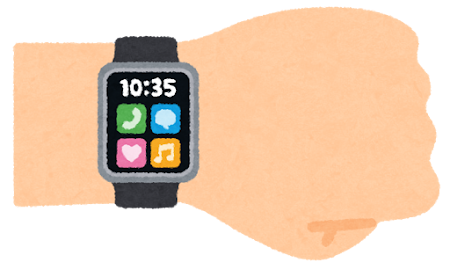
GarminでLINE通知が来ないとき、真っ先に確認すべきなのが基本設定です。
難しい操作や裏技の前に、ここを外していると何をしても通知は届きません。
逆に言えば、この章の内容を押さえるだけで、通知が復活する人は非常に多いです。
結論|Garmin Connectの通知設定ができていないと始まらない
GarminのLINE通知は、Garmin Connectアプリを経由して管理されています。
そのため、Garmin本体だけを操作しても意味はありません。
「Garmin Connectで通知が許可されているか」
これが、すべてのスタート地点になります。
Garmin Connectで「スマート通知」がONか確認
まず確認したいのは、Garmin Connect内のスマート通知設定です。
ここがオフになっていると、LINE以前に、すべての通知が遮断されます。
確認のポイントは以下の3点です。
- スマート通知が有効になっているか
- 通知対象が「常にON」になっているか
- アクティビティ中の通知が無効化されていないか
特に見落としがちなのが、「運動中は通知しない」設定です。
ランニングやウォーキングを始めた途端に通知が来なくなる場合、この設定が原因であることが多く見られます。
通知を受け取る時間帯・アクティビティ中の挙動
Garminは、時間帯や状態によって通知の挙動を変えられます。
これは便利な反面、設定次第では「来ない時間帯」を自分で作ってしまうことになります。
よくあるのが、
「平日は来るのに、休日は来ない」
「夜だけ通知されない」
といったケースです。
この場合、
- おやすみ時間(スリープ設定)
- アクティビティ自動検出
- サイレントモード
が影響している可能性があります。
通知が来ない“時間帯”に共通点がないか、一度振り返ってみると原因が見えやすくなります。
バイブ・音設定で「気づかない」を防ぐ
意外と多いのが、「通知は来ているが、気づいていない」パターンです。
Garminはスマホのように画面が常に光るわけではありません。
そのため、バイブレーション設定が弱い、もしくはオフになっていると、通知を完全に見逃します。
確認したいポイントは、
- バイブがオフになっていないか
- サイレント設定が有効になっていないか
- 通知音に慣れすぎて無意識にスルーしていないか
「設定は合っているのに通知が来ない」と感じる場合、実は来ているが気づいていないというケースも珍しくありません。
Garmin LINE通知が来ない原因【よくある5パターン】
GarminのLINE通知が来ない原因は、実はある程度パターン化できます。
「原因不明」に見えるケースでも、ほとんどはこの章で挙げる5つのどれかに当てはまります。
一つずつ確認していけば、必ず引っかかるポイントが見つかるはずです。
結論|原因はほぼスマホ側にある
繰り返しになりますが、Garminは通知を“受信する側”です。
通知を出しているのは、あくまでスマートフォン。
そのため、通知が来ないときは「Garminがおかしい」のではなく、
スマホが通知を出していない、もしくは途中で止めていると考える方が、圧倒的に解決が早くなります。
LINEアプリの通知自体がオフになっている
まず最初に確認してほしいのが、LINEアプリそのものの通知設定です。
「そんな初歩的なことは見ている」と思うかもしれませんが、実際ここで引っかかる人は少なくありません。
特に多いのが、
- トークごとに通知をオフにしている
- グループLINEだけ通知を切っている
- 一時的に通知を止め、そのまま忘れている
というケースです。
スマホにLINE通知が表示されない状態では、Garminに届くはずがありません。
まずは「スマホの画面にLINE通知が出るか」を基準に確認しましょう。
スマホの通知プレビューが無効になっている
「通知は来るけど、Garminには何も表示されない」
この場合、通知プレビューが無効になっている可能性があります。
通知プレビューとは、
「誰から、どんな内容の通知なのか」を表示する仕組みです。
これがオフだと、Garmin側では
「新しい通知があります」
といった曖昧な表示、もしくは完全に何も出ないことがあります。
セキュリティ意識が高い人ほど、無意識にプレビューを切っていることが多いため、要注意です。
Bluetoothが切断・不安定になっている
Garminとスマホは、Bluetoothで常時つながっています。
この接続が一瞬でも不安定になると、通知は簡単に止まります。
よくあるのが、
- スマホをカバンの奥に入れている
- 電波が混雑する場所にいる
- 長時間接続しっぱなしで通信が不安定になっている
という状況です。
「朝は来ていたのに、昼から来なくなった」という場合、Bluetoothの再接続だけであっさり直ることも珍しくありません。
もしそれでもつながりにくいという場合は、代わりのスマートウォッチを持っておくといいと思います。同じようなAndroidのスマートウォッチなら下記のようなものもあります。
省電力モードでGarmin Connectが止められている
最近のスマートフォンは、バッテリー節約のためにアプリを強制停止させる仕組みを持っています。
この影響を最も受けやすいのが、Garmin Connectです。
特にAndroidでは、
- バックグラウンド動作の制限
- バッテリー最適化
- 自動終了
といった設定によって、Garmin Connectが裏で止められてしまうことがあります。
アプリが止まれば、通知の橋渡しも止まります。
「通知が不定期に途切れる」場合は、この可能性を疑ってください。
OSアップデート後に権限がリセットされている
「何も触っていないのに、急に通知が来なくなった」。
この場合、原因として非常に多いのがOSアップデートです。
iOSやAndroidの更新後、
- 通知権限
- Bluetooth権限
- バックグラウンド動作
が初期状態に戻ることがあります。
これは不具合というより、セキュリティ強化の影響です。
アップデート後に不調を感じたら、一度すべての権限を見直すことが、最短ルートになります。
iPhoneでGarminのLINE通知が来ない場合の対処法
iPhoneでGarminのLINE通知が来ない場合、Androidとは少し考え方が変わります。
というのも、iPhoneは通知管理の自由度が低く、「できること」と「できないこと」がはっきり分かれているからです。
ここを理解せずに設定を触り続けると、「何をやっても直らない」と感じてしまいます。
結論|iPhoneは「通知の自由度が低い」ことを理解する
結論から言うと、iPhoneでは
「Garmin側だけで通知を細かく制御する」
ことはできません。
GarminのLINE通知は、iPhoneが許可した通知だけをそのまま転送する仕組みです。
そのため、
- iPhone側で許可されていない通知
- iOSが制限している通知
は、Garminには一切届きません。
まずは「iPhoneの通知設定が絶対的に優先される」という前提を押さえておきましょう。
iPhoneの通知センター設定を確認
最初に確認すべきは、iPhoneの通知設定です。
設定アプリからLINEを開き、以下の項目をチェックしてください。
- 通知を許可:オン
- 通知の表示場所:通知センターがオン
- ロック画面表示:オン
Garminは、通知センターに出る通知を転送します。
そのため、通知センターがオフになっていると、Garmin側でも通知が来ない、もしくは不安定になります。
LINEの「ロック画面・通知センター・バナー」を有効化
「通知は許可しているはずなのに来ない」という場合、表示方法が原因になっていることがあります。
特に重要なのが、
- ロック画面
- 通知センター
- バナー
この3つです。
iPhoneでは、これらがすべてオフになっていると、通知は内部的に処理されても、Garminへ転送されないことがあります。
「見ないから消した」という設定が、思わぬ形でGarminの通知トラブルにつながることもある、という点は覚えておきたいところです。
メッセージプレビューを表示しないと本文が出ない
Garminで
「誰から来たかは分かるけど、本文が見えない」
という場合、メッセージプレビュー設定が影響しています。
iPhoneの通知には、
- 常に表示
- ロック時のみ表示
- 表示しない
といった選択肢があります。
Garminで本文を確認したい場合は、少なくともロック時に表示される設定が必要です。
セキュリティと利便性のバランスは悩ましいところですが、
「腕で確認できる安心感」を優先するなら、ここは一度見直す価値があります。
集中モード・おやすみモードの影響に注意
iPhoneの集中モード(旧おやすみモード)は、Garminの通知にも大きく影響します。
集中モード中は、
- 特定の人・アプリ以外の通知が遮断される
- 通知自体が発生しない
という挙動になるため、Garminにも何も届きません。
「夜だけ来ない」「仕事中だけ来ない」という場合、
集中モードでLINEが除外されていないか、必ず確認してください。
この場合も同じでiPhoneで強いスマートウォッチを用意しておくといいと思います。一つの考え方として参考にしてください。
AndroidでGarminのLINE通知が来ない場合の対処法
AndroidでGarminのLINE通知が来ない場合、解決の糸口は通知管理の設定にあります。
AndroidはiPhoneに比べて自由度が高く、アプリごとに細かく制御できます。
ただし、その自由度が原因で「どこで止まっているのか分からない」状態に陥りやすいのも事実です。
結論|Androidは「アプリ通知管理」がカギ
Androidでは、
「どのアプリの通知を、どこまで許可するか」
を細かく設定できます。
GarminのLINE通知を安定させるには、
- LINEの通知設定
- Garmin Connectの通知許可
- バックグラウンド動作の許可
この3点がすべて噛み合っている必要があります。
一つでも欠けると、通知は途中で止まります。
通知を許可するアプリをGarmin Connectで選ぶ
Android版のGarmin Connectには、
「どのアプリの通知をGarminに送るか」
を選べる項目があります。
ここでLINEがオフになっていると、スマホ側で通知が出ていても、Garminには一切届きません。
「LINEだけ来ない」という場合、まずここを確認してください。
逆に言えば、
不要なアプリをすべてオフにし、LINEだけをオン
という使い方ができるのは、Androidの大きなメリットです。
LINE通知だけをONにして他はオフにできる
通知が多すぎると、Garminは一気に使いづらくなります。
「ピコンピコン鳴るだけで、結局見なくなった」
という声も少なくありません。
Androidでは、
- LINE:オン
- SNS・ニュース:オフ
といった割り切った設定が可能です。
これにより、本当に必要な通知だけが腕に届く状態を作れます。
Garminを「ただの腕時計」に戻さないためにも、通知の整理は非常に重要です。
バッテリー最適化・バックグラウンド制限を解除
Androidで最もトラブルが多いのが、バッテリー関連の制限です。
省電力機能によって、Garmin Connectが裏で止められてしまうと、通知は途切れます。
確認しておきたいポイントは、
- バッテリー最適化の対象からGarmin Connectを除外
- バックグラウンド動作を常に許可
- データ通信の制限がかかっていないか
「通知がしばらくすると来なくなる」場合、この設定が原因であることが非常に多いです。
機種ごとの独自設定(Xiaomi・Galaxyなど)に注意
Androidはメーカーごとに独自の省電力設定を持っています。
特に、Xiaomi・OPPO・Galaxyなどでは、
標準設定のままだとGarmin Connectが強制終了されることがあります。
「説明どおりに設定しても直らない」場合、
メーカー独自の
- アプリ自動終了
- 常駐制限
- バックグラウンド制御
が有効になっていないか、一度確認してみてください。
GarminでLINE通知が「表示されない・本文が出ない」原因
GarminでLINE通知が来ているはずなのに、
「何も表示されない」「誰からかは分かるが内容が見えない」
こうした悩みは非常に多く見られます。
この問題は、設定ミスというより仕様の理解不足が原因で起こるケースが大半です。
結論|通知は来ているが「表示条件」を満たしていない
Garminは、スマホの通知をそのまま小さな画面に転送します。
そのため、スマホ側で
- 表示できない
- 簡略化されている
- プレビューが制限されている
通知は、Garminでも同様に制限されます。
「来ていない」のではなく、「表示されていないだけ」という視点で確認することが重要です。
LINE通知は「短文のみ」表示される仕様
Garminで表示されるLINE通知は、基本的に短文です。
長文メッセージの場合、全文が表示されず、途中で切れることがあります。
これは不具合ではなく、
画面サイズと処理能力を考慮した仕様です。
Garminは通知を“読む端末”ではなく、“気づくための端末”として設計されています。
「腕で全文を読みたい」と考えると、どうしても不満が出ます。
「重要かどうかを判断するための要約」と割り切ることで、使い勝手は大きく改善します。
スタンプ・画像・通話通知は制限あり
LINEのスタンプや画像通知は、Garminでは内容が表示されません。
多くの場合、
「スタンプが送信されました」
といったテキスト表示に置き換えられます。
また、
- LINE通話
- ビデオ通話
についても、着信自体は通知されますが、詳細表示は限定的です。
これもGarmin側の仕様であり、設定で改善することはできません。
Garmin機種ごとの表示差(Forerunner / Venu など)
Garminの機種によっても、通知の表示範囲は異なります。
ディスプレイサイズや解像度の違いにより、
- 表示できる文字数
- スクロールの有無
が変わります。
ForerunnerやVenuなどの新しめの機種は比較的見やすい一方、
エントリーモデルでは表示が簡略化されることがあります。
「友人のGarminでは見えるのに、自分のは見えない」という場合、機種差である可能性も考えておきましょう。
GarminのLINE通知が遅い・止まるときの改善策
設定は合っているはずなのに、
「通知が数分遅れる」「しばらくすると止まる」
そんな症状が出る場合、原因は一時的な不調の蓄積であることがほとんどです。
この章では、再現性が高く、実際に効く改善策だけを紹介します。
結論|再起動と再ペアリングが最も効果的
遠回りに見えるかもしれませんが、Garminの通知トラブルは
再起動・再接続であっさり直るケースが非常に多いです。
理由は単純で、Bluetooth通信とアプリ連携は、長時間使い続けるほどズレが蓄積するからです。
Garminとスマホ両方を再起動する
まず試してほしいのが、Garmin本体とスマホの再起動です。
「それだけ?」と思うかもしれませんが、実際にこれで直るケースは多くあります。
再起動によって、
- Bluetooth通信のリセット
- アプリの一時エラー解消
- バックグラウンド処理の正常化
が一度に行われます。
通知が遅れ始めたタイミングで再起動を習慣にすると、トラブルを引きずりにくくなります。
Bluetoothを一度削除して再ペアリング
再起動でも改善しない場合は、Bluetoothの再ペアリングが有効です。
スマホ側でGarminの接続情報を一度削除し、Garmin Connectから改めて接続し直します。
Bluetoothは、
「つながっているように見えて、内部的には不完全」
という状態が起きやすい仕組みです。
再ペアリングは、そのズレを強制的にリセットする方法だと考えてください。
Garmin Connectアプリの再インストール
通知が頻繁に止まる場合、Garmin Connect自体が不安定になっている可能性があります。
キャッシュの蓄積や、アップデートの影響で、正常に動作しなくなることもあります。
この場合は、
- Garmin Connectをアンインストール
- 再起動
- 最新版をインストール
という手順が効果的です。
少し手間ですが、「何をしても直らない」状態から抜け出せる可能性が高くなります。
OS・アプリを最新版に更新する
意外と見落とされがちなのが、OSやアプリのバージョン差です。
Garmin Connectは、スマホOSの仕様変更に合わせて頻繁に更新されています。
OSが古い、またはアプリが古い状態だと、
通知周りで不具合が出ることがあります。
「安定しないな」と感じたら、更新状況も一度確認しておきましょう。
LINE通知を「必要なものだけ」に絞る設定方法
GarminでLINE通知が来るようになったあと、多くの人が次に感じるのが
「通知が多すぎて、逆にストレスになる」
という悩みです。
実はここで失敗すると、Garminは一気に“使わなくなる腕時計”になってしまいます。
結論|通知整理でGarminは一気に快適になる
Garminの通知は、少なければ少ないほど価値が高まると言っても過言ではありません。
すべての通知を受け取ろうとすると、
- 頻繁にバイブが鳴る
- 重要な通知が埋もれる
- 結局見るのが面倒になる
という悪循環に陥ります。
「本当に必要なLINEだけを腕に届ける」
この意識が、Garminを長く使うコツです。
LINEだけ通知ONにして他アプリを切る
まずおすすめしたいのが、
LINE以外の通知を思い切ってオフにすることです。
特に、
- ニュースアプリ
- SNSの「いいね」通知
- 広告系プッシュ通知
これらはGarminとの相性がよくありません。
Androidであれば、Garmin Connectで通知を許可するアプリを選別できます。
iPhoneの場合は、スマホ側で通知自体を整理するのが現実的です。
「腕が震えた=LINE」
この状態を作れると、Garminの価値は一段上がります。
仕事用・家族用LINEの使い分けイメージ
LINEを複数の用途で使っている人ほど、通知整理の効果を実感できます。
たとえば、
- 家族・緊急連絡:必ず通知
- 仕事の連絡:時間帯限定
- 雑談グループ:通知オフ
といった使い分けです。
「これは今すぐ見るべきか?」
その判断をGarminでできるようになると、スマホを開く回数が自然と減っていきます。
通知が多すぎて使わなくなる失敗を防ぐ
Garminをやめてしまう人の多くは、
「便利そうだから全部オンにした」
というスタートを切っています。
結果として、
「うるさい」
「集中できない」
と感じ、通知をすべてオフにしてしまう。
これは非常にもったいない使い方です。
Garminは、
“通知を減らすための道具”
だと考えると、設定の方向性が見えてきます。
LINEは何も健康管理のためだけに使うものではない、と私は思っています。LINEでいろいろ仕事として使っていると、連絡が多すぎるというのはなおさらだと思います。
GarminでLINE通知を受け取っていると、当然ペアーズなどでも使えます。
もしGarminでLINE通知が読み取れない場合は、下記の記事も参考になるかもしれません。
👉 LINE通知が来ない原因をもっと知りたい方はこちらの記事で
GarminのLINE通知に関するよくある質問
GarminのLINE通知について調べていると、
設定方法とは別に「仕様としてどうなのか?」という疑問が必ず出てきます。
この章では、検索や実体験で特に多い質問をまとめて整理します。
結論|仕様を知っておけば後悔しない
GarminのLINE通知は万能ではありません。
ただし、できること・できないことを最初から理解していれば、不満は大きく減ります。
期待値を正しく置くことが、満足して使い続ける最大のコツです。
GarminからLINEに返信できる?
結論から言うと、
基本的に返信はできません。
一部のAndroid端末では、定型文返信に対応しているモデルもありますが、
自由入力での返信やスタンプ送信は不可能です。
Garminは「連絡に気づくための端末」であり、
LINEを操作するための端末ではありません。
返信が必要な場合は、素直にスマホを取り出すのが現実的です。
通話通知・ビデオ通話は表示される?
LINE通話・ビデオ通話の着信通知は、Garminにも届きます。
ただし、表示されるのは
「着信中」であることの通知のみで、
詳細な操作はできません。
通話の開始・拒否・応答といった操作は、スマホ側で行う必要があります。
「通話に気づくためのベル」として考えると、役割は十分果たしてくれます。
iPhoneとAndroidでできることの違い
GarminのLINE通知は、
Androidの方が自由度が高い
というのが正直なところです。
Androidでは、
- 通知を送るアプリの選別
- 定型文返信(一部機種)
- バックグラウンド制御の調整
が可能です。
一方、iPhoneは
- 通知管理はOS主導
- アプリ単位の細かい制御が難しい
という制限があります。
これはGarminの問題ではなく、iOSの仕様によるものです。
今後iOSアップデートで改善される可能性は?
将来的に改善される可能性はありますが、過度な期待は禁物です。
iOSはセキュリティとプライバシーを重視する設計のため、
サードパーティ製デバイスへの通知制御は慎重に扱われています。
現時点では、
「今できる範囲で最適化する」
という考え方が、ストレスなく使うための現実解と言えるでしょう。
まとめ|GarminでLINE通知を安定させるために大切なこと
GarminのLINE通知が来ないと、不安になります。
「買った意味がなかったのでは?」
そんな気持ちになるのも無理はありません。
しかし、多くの場合、原因はシンプルです。
Garminは単体で完結するデバイスではありません。
スマホ設定とセットで初めて、本来の力を発揮します。
どちらか一方だけを見ていては、問題は解決しません。
仕組みと設定を理解すれば、
「急に来なくなるかも」という不安は大きく減ります。
トラブルが起きても、
「ここを見ればいい」
という判断軸が持てるようになります。
Garminの真価は、
スマホを見なくても安心できることです。
家族からの連絡、仕事の重要メッセージ。
必要な情報だけが、静かに腕に届く。
それだけで、日常のストレスは驚くほど減ります。
Garminは「設定が難しい時計」ではありません。
「仕組みを知らないと誤解されやすい時計」です。
この記事を通して、
GarminとLINE通知の関係が整理できたなら、
あなたのGarminは、きっと手放せない相棒になります。