Insta360の動画をパソコンに取り込む!スムーズなデータ移行と編集方法
Insta360のカメラで撮影した美しい360度動画をパソコンに取り込むことは、結構多くの人が悩むことの一つではないでしょうか?
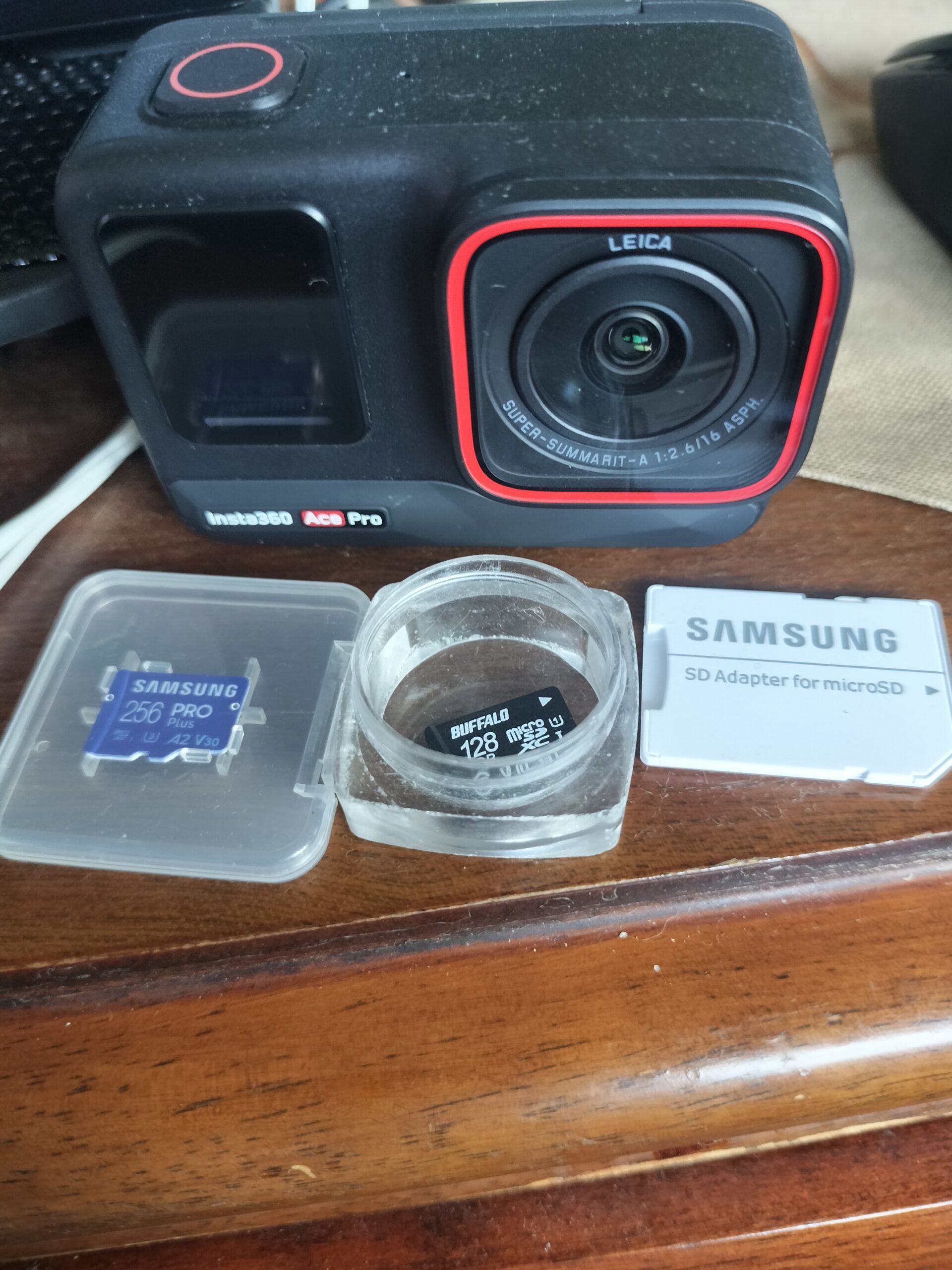
この記事では、Insta360の動画をスムーズにパソコンに取り込み、その後の編集方法について詳しく解説します。スムーズに取り込みたいなら、多分Insta360とPCを直接つなぐのはやめた方がいいかなぁと思います。

Insta360は高性能で人気のアクションカメラに成長しました。しかしそれが故に大幅にデータが大きくなって、結果ユーザーが動画編集をする際に、少し厄介なことが多くなってきています。
- Insta360からパソコンへのデータ転送|最新モデルX4 X5を徹底比較
- Insta360をパソコンに取り込む方法3選
- 高画質で保存したあと、多くの人がつまずくポイント
- 用途別に見るストレージの役割
- Insta360 Ace Pro2が登場でパソコンに取り込む動画保存で変わったこと
- 編集まで考えた保存で失敗しないポイント
そこで今日はInsta360のデータをパソコンへどうやってデータ転送するべきなのか?それだけではなくデータをどうやって一時保存しておくべきか?というところまで解説していこうと思います。
Insta360からパソコンへのデータ転送|最新モデルX4 X5を徹底比較
Insta360のデータ転送方法は、基本的な流れは共通ですが、X4とX5では転送速度や使い勝手に違いがあります。
ここでは、現行モデル(X4/X5)を中心に、パソコンへの取り込み方法と注意点を整理します。
| 項目 | Insta360 X4 | Insta360 X5 |
|---|---|---|
| 主な転送方法 | USB-C接続 / SDカード | USB-C接続 / SDカード |
| PC認識方式 | 外部ストレージ | 外部ストレージ |
| 転送速度の体感 | ○(安定) | ◎(高速・安定) |
| 大容量データ転送 | ○ | ◎ |
| 編集前の扱いやすさ | ○ | ◎ |
| 初心者向け | ◎ | ◎ |
最近Insta360 Ace Pro 2という商品も出ていますが、結構X4やX5についても知りたいという方はいるのではないでしょうか?ここではX4やX5の話題も取り入れて、Insta360の動画をパソコンに取り込む方法を解説していこうと思います。
X4/X5の高画質データを扱う最低限PC環境
| 項目 | 最低限の目安 | 理由 |
|---|---|---|
| OS | Windows 10/11 / macOS | Insta360 Studio対応 |
| CPU | Core i5 / Apple M1以上 | 高解像度動画のデコード負荷対策 |
| メモリ | 16GB以上 | 5.7K〜8K編集時の安定性 |
| 内蔵ストレージ | SSD(512GB以上) | OS・作業用の快適さ確保 |
| 外部ストレージ | 外付けSSD必須 | 大容量データの保存・編集用 |
| 接続端子 | USB-C(高速対応) | 転送時間短縮 |
| GPU | 内蔵GPUでも可(余裕があれば外部) | 書き出し速度向上 |
X4やX5の高画質データはファイルサイズが大きいため、PC性能よりも「メモリ容量」と「SSD環境」が快適さを左右します。
X4/X5・Ace Pro/Ace Pro 2:データ転送とPC負荷の違い
| 機種 | 最大解像度 | データ量 | PC負荷 | 転送・管理のしやすさ |
|---|---|---|---|---|
| X4 | 8K / 5.7K | 非常に大きい | 高い | ○ |
| X5 | 8K超世代 | 極めて大きい | 高い | ◎ |
| Ace Pro | 4K | 中 | 低〜中 | ◎ |
| Ace Pro 2 | 8K対応 | 大 | 中〜高 | ○ |
モデル別「保存・編集」向き環境の目安
| 機種 | 保存環境の優先度 | 編集前提のPC環境 |
|---|---|---|
| X4 | SSD必須 | メモリ16GB以上 |
| X5 | SSD必須+余裕ある容量 | メモリ16〜32GB推奨 |
| Ace Pro | HDDでも可 | 一般的なノートPC |
| Ace Pro 2 | SSD推奨 | メモリ16GB以上 |
Aceシリーズは前方固定カメラのためデータ管理が比較的軽く、Xシリーズは360度データゆえに保存・編集環境の影響を受けやすいのが特徴です。
Insta360をパソコンに取り込む方法3選
USBケーブルを使った直接転送
もっとも手軽なのは、Insta360本体をUSBケーブルでパソコンに直接接続する方法です。
| 特徴(共通) | カメラを接続すると外部ストレージとして認識 撮影データ(.insv など)をそのままコピー可能 高画質の元データを保持できる |
| 注意点(X4/X5共通) | 充電専用ケーブルは認識しない場合がある 転送中はカメラ操作不可 大容量転送時はPC側の空き容量に注意 |
SDカード経由で取り込む方法(高速・安定)
大量の映像を一気に取り込む場合は、SDカードを取り出してPCに接続する方法が効率的です。
| 比較項目 | USB接続 | SDカード経由 |
|---|---|---|
| 手軽さ | ◎ | ○ |
| 転送速度 | ○ | ◎ |
| 安定性 | ○ | ◎ |
| 大容量向き | △ | ◎ |
| 推奨シーン | 少量・初心者 | 大量・編集前提 |
高速かつ安定して取り込みたいなら、SanDisk Extreme PROクラスのSDカードを使うと安心です。
- V30 / U3対応(必須条件)
- 実測の書き込み・読み出しが安定
- Insta360公式・ユーザー利用実績が多い
- SDカード経由取り込みとの相性が非常に良い
128GBだと心許ないので、256GBがおススメです。私も使ってみて5時間以上録画し続けて、何も映像に問題はなかったので256GBのSDカードでSanDisk Extreme PROはおススメの一枚となります。
X4とX5で体感差が出やすいポイント
| 観点 | X4 | X5 |
|---|---|---|
| 高解像度データ量 | 多い | 非常に多い |
| 転送待ちストレス | ややあり | 少なめ |
| 長時間撮影後の転送 | ○ | ◎ |
| PC保存前提の快適さ | ○ | ◎ |
X5は高解像度・大容量化が進んでいる分、転送環境(SSD・PC性能)の影響を受けやすい傾向があります。X4・X5の高画質データを扱う場合、パソコンへの取り込み方法だけでなく、その後の保存・管理環境が快適さを大きく左右します。
高画質で保存したあと、多くの人がつまずくポイント
Insta360の映像をPCに高画質保存できても、実際には次のような悩みが出てきます。
保存容量が想像以上に大きく、PCがすぐいっぱいになる
Insta360の映像は、5.7Kや8Kといった高解像度で撮影されるため、1ファイルあたり数十GBになることも珍しくありません。ツーリング1回分の映像を保存しただけで、ノートPCの内蔵SSDがすぐに圧迫されてしまうケースもあります。
内蔵ストレージに映像を溜め込むと、
- PC動作が重くなる
- 編集ソフトのプレビューがカクつく
- OSアップデート時に容量不足になる
といったトラブルにつながりやすくなります。
そのため、保存用ストレージをPC本体と分けて管理するのが現実的です。外付けSSDに映像データを逃がすだけでも、PCの快適さは大きく変わります。
バックアップを取らないと、データ消失リスクが高い
高画質で保存したInsta360の映像は、一度失うと二度と撮り直しができないデータです。
しかし実際には、
- 編集中に誤って削除してしまう
- 外付けストレージの故障
- PCトラブルや誤フォーマット
といった理由で、映像を失うケースは少なくありません。
とくにInsta360の映像はファイルサイズが大きいため、「あとでまとめてバックアップしよう」と思っているうちに未保護のまま放置されがちです。
対策としては、
- 保存用(SSD)とバックアップ用(HDD)を分ける
- 最低でも「2か所」にデータを置く
この2点を意識するだけで、データ消失リスクを大きく下げられます。
編集まで考えると、保存方法を間違えると画質が落ちる
Insta360の映像は、保存方法や設定を誤ると、あとから画質が劣化することがあります。
たとえば、
- 書き出し時に解像度を下げてしまう
- 不要な再圧縮がかかる
- 編集ソフト側で自動的にビットレートが落ちる
といったケースです。
「高画質で撮ったはずなのに、編集後の映像が思ったより粗い」と感じる原因の多くは、保存と書き出しの段階にあります。
そのため、
- PC保存時の設定
- 編集前のファイル管理方法
まで含めて考えておくことが、画質を維持したまま運用するうえで重要になります。PCに取り込んだあと、
「見慣れないファイルが増えて不安になった方」は以下の記事も参考になります。

Insta360の映像をPCに保存した後は、CapCutで手軽に動画編集するのがおすすめ
Insta360で撮影した映像をPCに保存できたら、次にやりたくなるのが動画編集です。
ツーリング中のベストシーンだけを切り出したり、不要な部分をカットするだけでも、
動画の見やすさや完成度は大きく変わります。
そこでおすすめなのが、PCでもスマホでも使える動画編集ツール「CapCut」です。
CapCutは直感的な操作でカット編集・テロップ追加・BGM挿入まで行えるため、
動画編集に慣れていない人でも扱いやすいのが特徴です。
Insta360の映像は画質が高くファイル容量も大きくなりがちですが、
CapCutならPCに保存した動画をそのまま読み込み、
必要なシーンだけを効率よく編集できます。
「保存しただけで終わってしまう」のではなく、
編集してYouTubeやSNSに活用することで、
Insta360の映像をより楽しめるようになります。
用途別に見るストレージの役割
Insta360の高画質データは、用途ごとに保存先を分けると管理が一気に楽になります。
| 役割 | 推奨デバイス | 理由 |
|---|---|---|
| 作業用・保存用 | 外付けSSD | 高速で編集・再生が快適 |
| 長期保管・バックアップ | 外付けHDD | 容量単価が安く大量保存向き |
| 一時的な持ち運び | SSD(小型) | ツーリング後の即保存に便利 |
Insta360の映像はファイルサイズが大きいため、「全部を1つのストレージで管理する」と破綻しやすいです。
- SSD:編集・確認用(スピード重視)
- HDD:万が一に備えた保管用(安全重視)
この分け方をしておくと、PCの動作が重くなりにくく、データ消失のリスクも下げられます。
Insta360向け 外付けSSDおすすめ例
| 製品名 | 特徴 | 向いている人 |
|---|---|---|
| Samsung T7 | 高速・安定・発熱少なめ | 編集も快適にしたい人 |
| SanDisk Extreme SSD | 耐衝撃・防水 | バイク用途・持ち運び |
| Crucial Xシリーズ | コスパ重視 | 保存メインで使いたい人 |
X4やX5の高画質データを安心して扱いたいなら、まずは定番のSamsung T7を選んでおけば失敗しにくいです。Insta360の高画質動画は容量が大きいため、外付けSSDは最初から1TB以上を選んでおくと安心です。
持ち運びや屋外利用が多いならSanDisk Extreme SSD、価格を抑えたいならCrucial Xシリーズも選択肢になります。
バックアップ用HDDおすすめ例
| 製品タイプ | 特徴 | 用途 |
|---|---|---|
| 据え置き型HDD | 大容量・低コスト | 自宅保管・長期保存 |
| ポータブルHDD | 小型・手軽 | サブバックアップ |
バックアップは「使わない前提」で構いません。使わないからこそ、万が一のときに価値があります。

据え置き型HDDは今はこういうタイプも出ているので使い勝手は非常にいいと思います。
Insta360 Ace Pro2が登場でパソコンに取り込む動画保存で変わったこと
Insta360 Ace ProとInsta360 Ace Pro2のデータ転送における効率を中心に比較すると、Ace Pro 2の方がファイルサイズを大幅に削減し、結果的に転送効率も向上している点が評価されています。それではその機能の違いや良さをもう少し掘り下げていきましょう。
上記でも紹介しているのですが、Ace Proと大して値段も変わらないのでAce Pro2の方がいいかもしれないですね。もし迷っている方がいたら下記にもAce Pro2を紹介しておくので、動画保存の参考にしてください。
データ転送に関わる違いと良さ
- Ace Pro 2は、4K60fps撮影時の動画ファイルサイズがAce Proの約半分に削減されています。このため、同じ容量のSDカードにより多くのデータを記録でき、データ移行時の転送時間も短縮されます。
- Ace Proと比較して、Ace Pro 2はデータ容量の削減により、SDカード費用の節約や動画編集作業の軽減などメリットが多いです。
- ワイヤレス転送では、一部ユーザーがAce Pro 2のWi-Fi経由のファイル転送速度に不満を示す例もありますが、ケーブル接続を使うことで転送速度の安定化・高速化を図ることが可能です。
- Ace Pro 2はバッテリー容量がやや増加し、端末性能も向上しているため、転送時の安定性などもAce Proより良くなっています。
👉 Ace Pro2でも使える!おススメの4K最適化の方法を知りたい方はこちら
Ace Pro 2の主なスペック・機能改善点
| 項目 | Ace Pro 2 | Ace Pro |
|---|---|---|
| ファイルサイズ(4K60fps 10分) | 約3.3GB | 約9.0GB |
| 最大解像度 | 8K30fps | 8K24fps |
| HDR動画 | 4K60fps | 4K30fps |
| バッテリー | 1800mAh | 1720mAh |
| 耐水性 | 12m | 10m |
| スクリーン | 326 PPI, 900 nits | 192 PPI, 850 nits |
| 逆充電機能 | あり | なし |
ファイルサイズの削減は転送スピードにも関係するため、データ転送の効率はAce Pro 2の方が優れていると言えます。ワイヤレス転送の速度は端末や環境によって変動しますが、ケーブル転送を利用すれば安定した高速転送が可能です。
Insta360 Ace Pro2はドラレコの映像としては使える?
あとInsta360の映像をドラレコで使えるのか?という疑問についても、最近お答えした記事を書いています。
下記の記事でも書いていることなのですが一般的なバイクのドラレコでも、4K撮影というのが当たり前になっています。よってアクションカメラにもその技術を求められる傾向があります。GoProという昔のアクションカメラはちょっとこういう点では微妙なのですが、Insta360ではその上を行く8Kで撮影できるアクションカメラが登場しています。
しかし冒頭の話を思い出してください。
「人気のアクションカメラ故に、高画質でその分データが重すぎる」という一文です。今日はパソコンに取り込む方法の話をしているので、これからInsta360 Ace Pro 2を購入したい方もこの後紹介している編集後のことも考えたデータの取り込み方法で必要な道具まで、しっかり読んで購入後の自分の動画編集までイメージしてください。
編集まで考えた保存で失敗しないポイント
| タイミング | 注意点 |
|---|---|
| PC保存時 | 元データをそのままコピーする |
| 編集前 | 不要な再圧縮をしない |
| 書き出し | 解像度・ビットレートを下げない |
Insta360の映像は「保存できるか」よりも、「どう管理するか」で快適さが大きく変わります。保存環境を整えておくことで、画質を落とさず、ストレスなく編集・管理できます。
- 作業用には 外付けSSD
- 万が一に備えて バックアップ用HDD
- SDカード経由なら 高速カードリーダー
この3点を揃えておくと、高画質データの扱いが一気に楽になります。
外付けSSD
まず整えたいのが、作業用の外付けSSDです。Insta360の高画質データは容量が大きいため、保存先を分けるだけでPCの快適さが大きく変わります。役割としては作業用・編集用であり、PCを軽く保つという意味合いも持っています。
バックアップ用HDD
もう一つ用意しておきたいのが、バックアップ専用の外付けHDDです。編集用SSDとは別に保管しておくことで、データ消失のリスクを大きく減らせます。バックアップ専用であって、万が一への保険と考えてください。
高速SDカードリーダー
SDカード経由で取り込む場合は、高速対応のカードリーダーを使うと待ち時間が大幅に減ります。SDカード経由取り込みを速く・安定させるのに有効です。体感改善が分かりやすいので、揃えておくといい一枚となっています。
Insta360の映像は、
PCに保存して終わりではなく、
編集しておくことで「使える素材」になります。
無料で始められて、操作も直感的なCapCutは
初めてのPC編集にちょうどいい選択肢です。
まとめ:保存できたあとが本当のスタート
今日のまとめです。
- insta360のPC取り込みは、USB接続かSDカード経由が基本
- 高画質運用にはSSD・バックアップ環境が重要
- 迷ったらSamsung T7(1TB)+高速SDカードで失敗しにくい
Insta360の映像は、「PCに高画質で保存できるか」よりも、その後の管理が重要です。
- 容量対策
- バックアップ
- 編集を見据えた保存方法
この3点を押さえておくことで、高画質データをストレスなく活かせるようになります。Insta360の映像は、保存環境を整えてこそ本領を発揮します。撮影設定や機種ごとの違いも理解しておくと、より快適に高画質運用ができます。
👉 Insta360はバイクのドラレコ代わりになる?実走ベースで分かった結論と現実的な使い方 – ぐるぐる日記
Insta360の映像は、
PCに保存して終わりではなく、
編集しておくことで「使える素材」になります。
無料で始められて、操作も直感的なCapCutは
初めてのPC編集にちょうどいい選択肢です。